② 수강신청
2-1. 학생별 현황 및 수정
학생마다 무엇을 신청했는지, 다 냈는지 봐요.
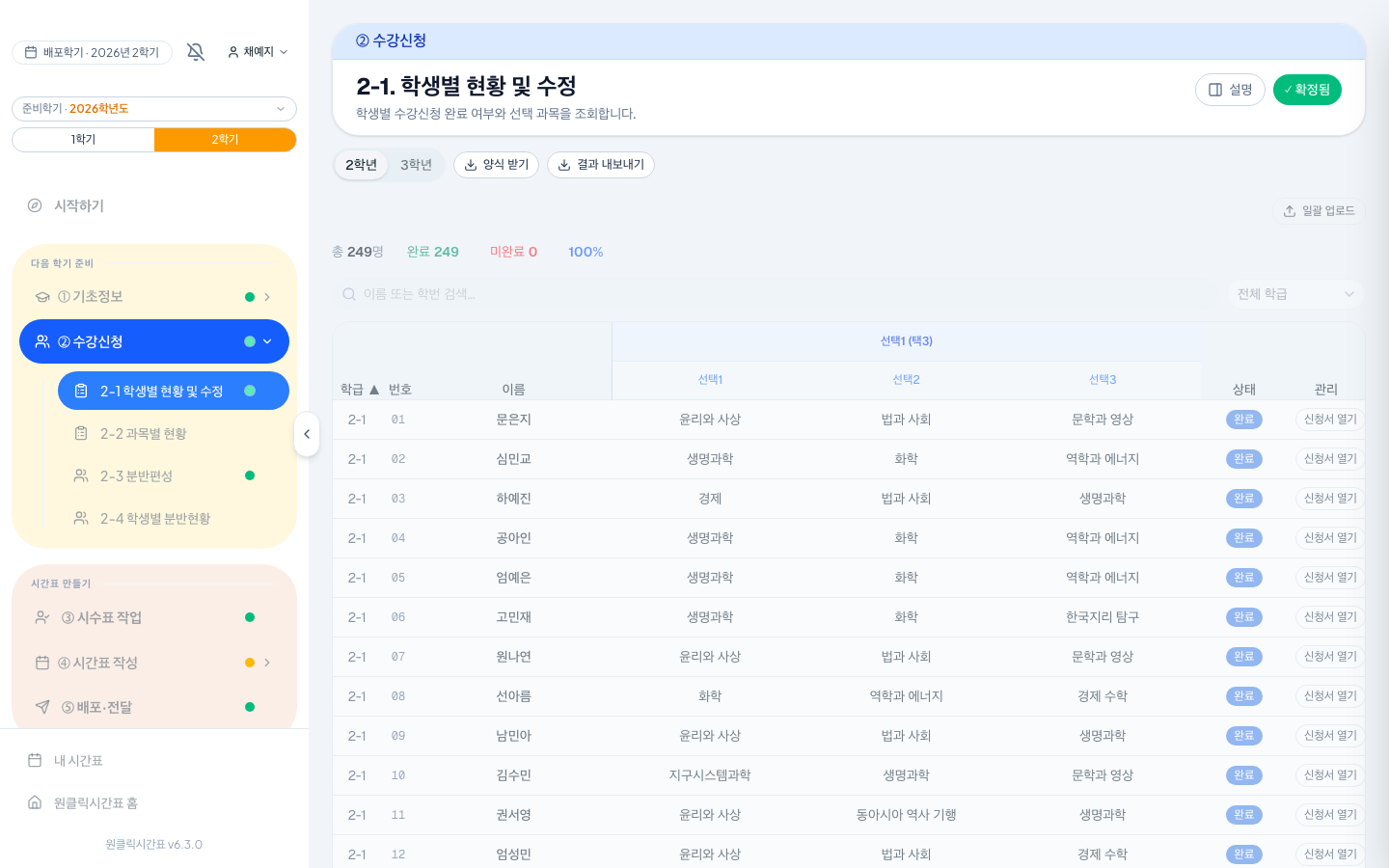
이 화면에서 하는 일
- 학생별 신청 완료 여부와 고른 과목을 확인해요. [미완료]를 누르면 아직 안 낸 학생만 추릴 수 있어요.
- [신청서 열기]로 학생 대신 신청을 넣거나 바꿔 줘요.
- 종이로 받은 신청서는 [일괄 업로드]로 엑셀에 담아 한꺼번에 올려요.
- [결과 내보내기]로 학생별 신청 결과를 엑셀로 받아요 — 「요약」 시트에서 선택과목 그룹별 신청 인원과 반 최대 인원 기준으로 필요한 반 수를 볼 수 있어요.
- 신청 받기가 끝났으면 오른쪽 위 [확정]을 눌러요 — 신청이 끝났다는 선언은 이 화면 하나예요.
도움말
- 확정한 뒤에는 신청 내용을 못 고쳐요. 고치시려면 [✓ 확정됨]을 눌러 해제하세요.
- 2-3. 분반편성을 끝낸 학년은 신청을 바로 못 바꿔요. 분반을 초기화해야 하고, 그 분반으로 짠 시간표도 함께 지워져요.
- 확정 전에 신청을 고쳤다면 2-3. 분반편성을 다시 실행해야 결과가 맞아요.
- 준비학기가 아닌 학기는 조회만 돼요. 고치려면 「학교 설정」에서 준비학기를 그 학기로 바꾸세요.
- 전학 온 학생은 ⑥ 배포 후 변경관리에서 명단에 넣고 신청까지 한 번에 처리해요.
- 학년 버튼 앞 「N회차 신청」 칸은 수강신청 대시보드의 것과 같아요. 지난 회차를 고르면 보기만 바뀌지 않고 그 회차로 전환돼요.