② 수강신청
2-3. 분반편성
신청 결과대로 선택과목을 여러 반으로 나누고 학생을 넣어요.
![[분반 실행]을 누르면 그 학년의 신청 결과를 바탕으로 반이 자동으로 만들어져요. 위쪽 상태 표시가 학년·학기마다 지금 상태를 보여 주고, 전원 배정 여부와 반 수가 한 줄로 요약돼요.](/guide/2-3/01-result.png)
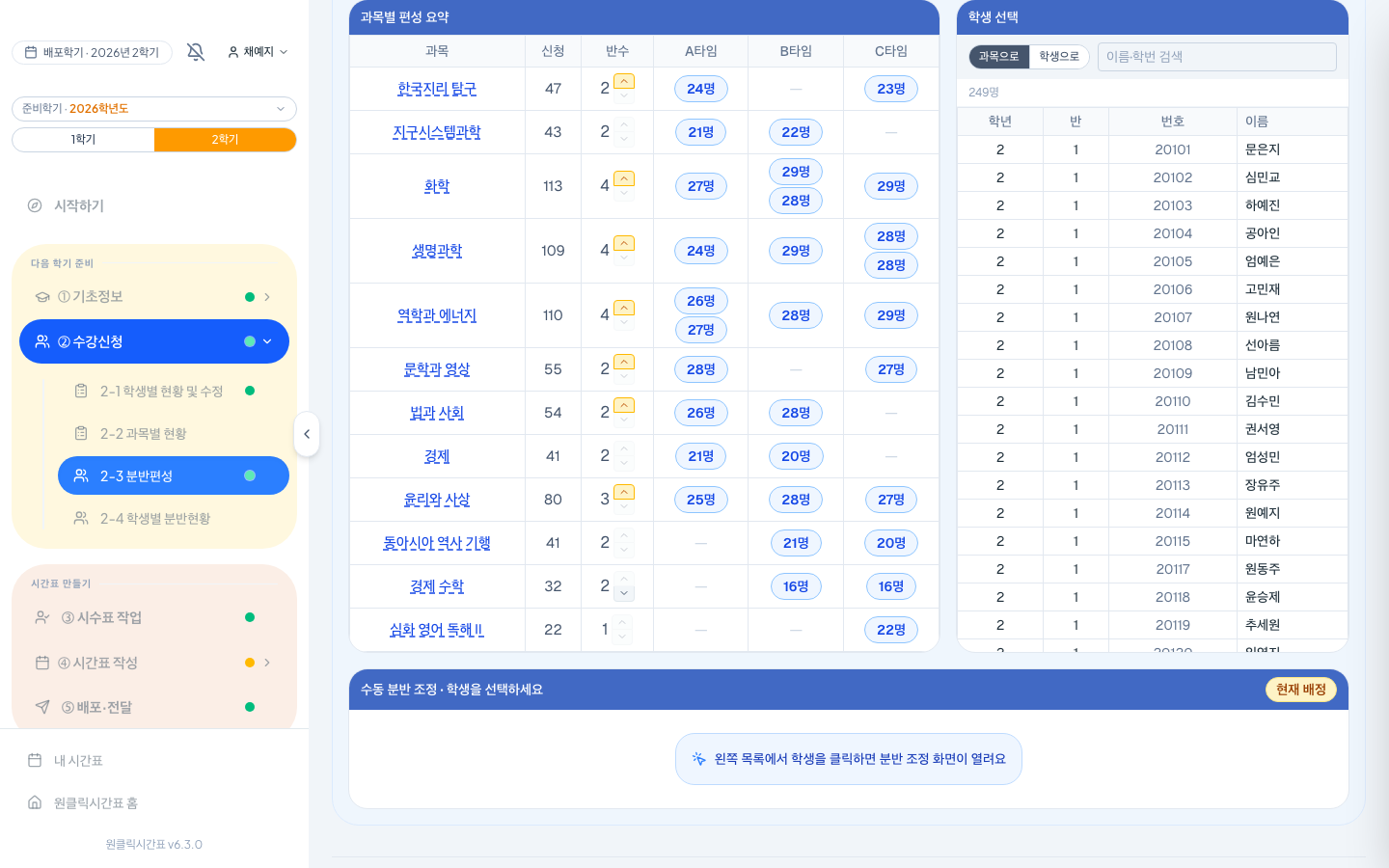
이 화면에서 하는 일
- 학년마다 [분반 실행]을 눌러 반을 자동으로 만들어요 — 학년별로 따로 실행해요.
- 반 수나 교실 수를 조정해 결과를 다시 만들어 볼 수 있어요.
- 결과가 마음에 들면 확정해요.
도움말
- 왼쪽 상태 표시는 학년마다 1학기, 2학기 줄로 지금 상태(분반 전·미배정·분반완료·확정)를 보여 줘요. 줄을 누르면 그 학년, 그 학기로 가요.
- 배정 안 된 학생은 "해결 필요 항목" 카드에 떠요. [N명으로 배정]으로 자동으로 넣거나 [수동 배정]으로 직접 옮겨요.
- [분반 실행]은 매번 다른 학생을 옮겨 자리를 만들어요(반 정원은 그대로). 따로 누르는 "자동 해결" 버튼은 없어요.
- 교사보다 개설할 반이 많은 과목은 "반으로 묶어 운영하기" 도우미로 그 학기만 반별 지정과목처럼 바꿔요. 반편성 전이면 반 수만 정하고 학생 반 배정은 나중에 반편성표로 받아요. 되돌릴 수도 있어요.
- 처음 실행 결과는 미리보기예요. [확정]을 눌러야 서버에 저장되고 시수표, 시간표 메뉴가 열려요. 확정 전엔 학년마다 지금 설정으로 다시 실행했는지 검사해요.
- 확정한 뒤에는 학생을 다른 분반으로 옮기고 [적용]만 누르면 바로 저장돼요. 확정을 풀지 않아도 돼요.
- 왼쪽 메뉴의 학기 버튼(1학기, 2학기)으로 이 화면에서 바로 학기를 바꿔요.
- 제목 옆 「N회차 신청」 칸으로 회차를 전환하면 그 회차의 신청과 분반 결과가 돌아와요. 확정은 풀리니 [확정]을 다시 눌러요.