⑨ Standard 기능
방과후 학교
방과후 강좌를 열면 학생이 앱으로 신청하고, 누가 몇 명 신청했는지 한 화면에서 봐요.
이 화면에서 하는 일
- 컴퓨터의 「화면 선택」 → 「방과후 관리」 카드로 들어가요(「방과후 관리」 권한이 있는 선생님).
- 담당자는 「지금 학기 운영」 왼쪽 메뉴 [방과후 학교]로 같은 화면을 열어요(컴퓨터 전용).
- [방과후 학교 개설]을 누르면 세 단계(기본 정보 → 강좌 개설 → 신청 설정)로 진행해요.
- 「기본 정보」에서 이름, 시즌, 운영 기간, 1인당 최대 신청 강좌 수를 정하고 [다음: 강좌 개설]을 눌러요. 이때부터 「준비 중」이라 학생에게 안 보여요.
- 「강좌 개설」에서 [+ 강좌 추가]를 누르면 설정 창이 열려요. 「필수 항목」(강좌 이름, 정원, 대상 학년, 선발 방식, 수업 시간)을 채워 [저장]을 눌러요.
- 「수업 시간」은 요일·교시 칸을 눌러 골라요. [매주 반복]은 운영 기간 내내 같은 칸이고, [주차별 다르게]는 주마다 칸을 따로 골라요. 표 아래에 고른 시간이 한 줄로 정리돼요.
- 선발 방식은 강좌마다 [선착순], [교사가 고르기], [학교 배정] 중에 골라요. [학교 배정]은 학생이 신청하지 않고, 관리하는 선생님이 [학생 넣기]로 배정해요.
- 대기, 최소 인원, 장소, 담당 교사, 강사 이름, 한 줄 설명, 시간표용 짧은 이름은 「추가 정보 (선택)」을 펼쳐 적어요.
- 강좌를 다 넣었으면 [다음: 신청 설정](나중에 다시 들어왔으면 방과후 학교 화면의 [신청 설정])을 누르고, 신청 마감을 정한 뒤 [바로 열기]나 [예약 열기]를 눌러요. [예약 열기]는 신청 시작을 정하고 [예약]을 눌러요.
- [더보기] → [가정통신문 인쇄]로 강좌표를 A4 한 장으로 뽑아 나눠 줘요.
- 방과후 학교 화면 맨 위 큰 숫자 네 칸(신청 인원, 강좌 수, 마감까지, 확인할 강좌)으로 진행을 봐요.
- 아래는 「신청 명단」 · 「강좌 개설」 · 「시간표로 보기」 세 탭이에요. 「신청 명단」 왼쪽 강좌 목록에서 강좌를 누르면 오른쪽에 그 강좌 명단이 나와요. 목록의 막대는 정원이 얼마나 찼는지 보여 줘요.
- 「시간표로 보기」는 주를 골라 요일·교시 칸마다 강좌와 인원을 보여 줘요. 칸의 강좌를 누르면 「신청 명단」에서 그 강좌가 열려요.
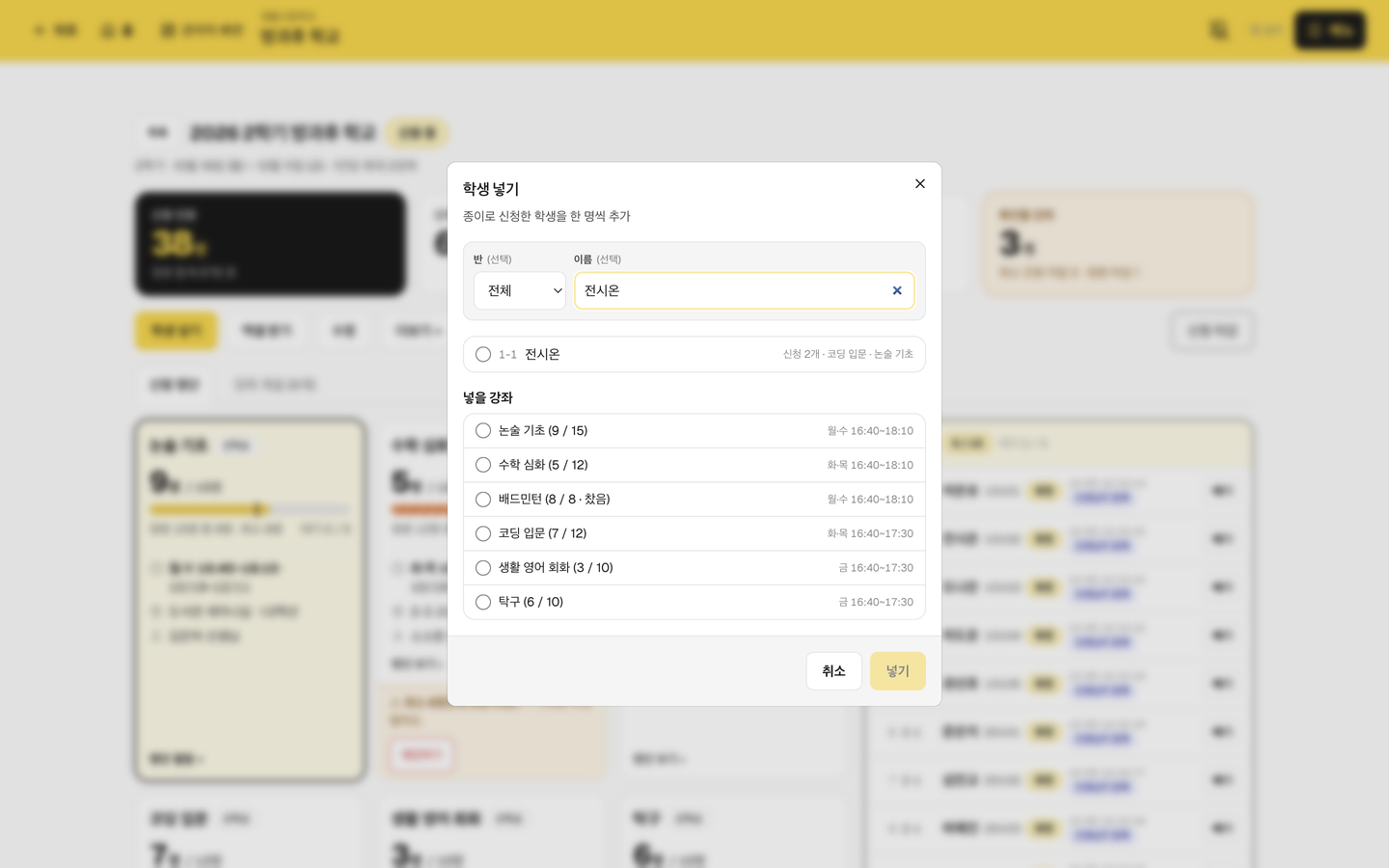
- 종이로 신청한 학생은 [학생 넣기]로 한 명씩 넣어요.
- 강좌를 고치거나 닫으려면 오른쪽 강좌 이름 옆 [더보기] → [강좌 수정]이나 [폐강]을 눌러요. 최소 인원이 모자란 강좌는 경고 줄의 [폐강하기]로도 닫아요. 개강 뒤 빈자리는 [대기에서 골라 넣기]로 채워요.
- 다 받았으면 [신청 마감], 더 받으려면 [추가 모집]을 눌러요.
- [교사가 고르기] 강좌는 신청 마감 뒤 명단에서 학생을 고르고 [고른 사람 확정]을 눌러요. 안 고른 학생은 「탈락」이 되고, 모두에게 알림이 가요.
- 강좌 현황과 명단은 [엑셀 받기]로 한 파일에 받아요.
도움말
- Standard 학교에서만 열림.
- 방과후 학교를 개설하는 사람은 담당 선생님과 '담당자·권한 관리'에서 「방과후 관리」를 받은 선생님이에요. 강좌 담당 교사로 정해진 선생님은 자기 강좌 명단만 보고 [엑셀 받기]로 받아요. 자기 강좌가 [교사가 고르기]면 선발도 직접 해요. 담당 선생님이 「학교 설정」에서 끄면 메뉴가 사라져요.
- 저장한 강좌는 「강좌 개설」 목록에 한 줄씩 쌓이고, 그 줄의 [수정]으로 설정 창을 다시 열어요. 같은 시간 강좌는 설정 창의 [⇩ 다른 강좌에서 복사]로 빨리 채워요. 같은 날 같은 교시 강좌는 학생이 함께 신청할 수 없어요(정규 수업 시간과는 견주지 않아요).
- 교시 이름(「1교시」 등)을 누르면 그 교시 월~금이 한 번에 골라져요. [주차별 다르게]는 위 주 탭으로 주를 고르고, [앞 주 복사]·[뒤 주에 모두 복사]로 칸을 옮겨요. 칸을 하나도 안 고른 주는 「쉼」이에요.
- 시간표용 짧은 이름은 시간표 [방과후] 탭 칸에 보일 이름이에요. 비워 두면 강좌 이름을 줄여 보여 줘요.
- 운영 기간은 방과후 학교 화면의 [수정]에서 바꿔요. 늘리면 [매주 반복] 강좌가 새 주까지 이어져요. 줄여서 밖으로 밀리는 수업 칸이 생기면 건수를 먼저 묻고, 신청이 들어온 뒤에는 그렇게 줄일 수 없어요.
- 선발 방식과 1인당 최대 신청 강좌 수는 신청이 들어온 뒤에는 바꿀 수 없어요.
- [학교 배정] 강좌는 학생 화면에 「학교 배정」으로 표시되고, 학생이 신청하거나 취소할 수 없어요. 대기도 없어요. 빈자리가 있으면 「신청 명단」에 「빈자리 ○개」와 [학생 넣기]가 보여요. 배정한 강좌도 1인당 최대 신청 강좌 수에 들어가요.
- 최소 인원이 안 돼도 저절로 닫히지 않아요. 「신청 명단」에 「최소 ○명 · 지금 ○명」 경고가 뜨면 결과를 보고 선생님이 정해요.
- 폐강은 되돌릴 수 없어요. 확인 창에서 [폐강]을 누르면 그 강좌 신청이 모두 취소되고 신청한 학생에게 알림이 가요. 다시 열려면 새 강좌로 만들어 추가 모집해요.
- 대기를 받는 강좌는 자리가 차면 대기로 신청돼요. 새 강좌는 「대기 안 받음」이라, 받으려면 「추가 정보 (선택)」에서 대기 받기를 켜요(선착순 강좌만). 개강 전에는 확정한 학생이 취소하면 대기 1번이 저절로 올라가고, 개강 뒤에는 [대기에서 골라 넣기]로 채워요.
- [학생 넣기]는 시간이 겹치거나 정원을 넘어도 한 번 물어본 뒤 넣을 수 있어요. 넣은 학생에게 알림이 가요.
- 학생은 신청 마감 전, 강좌가 시작하기 전까지는 [취소]할 수 있어요. [신청 마감]은 한 번 더 물어보고, 마감하면 학생이 더 신청할 수 없고 개강 전 강좌는 취소도 못 해요.
- 학생은 로그인 첫 화면에서 [내 시간표 보기]를 누르고 비밀번호 칸을 꼭 채워야 신청할 수 있어요. 처음 받은 비밀번호 그대로여도 돼요. 비밀번호 칸을 비우면 시간표만 보여요.
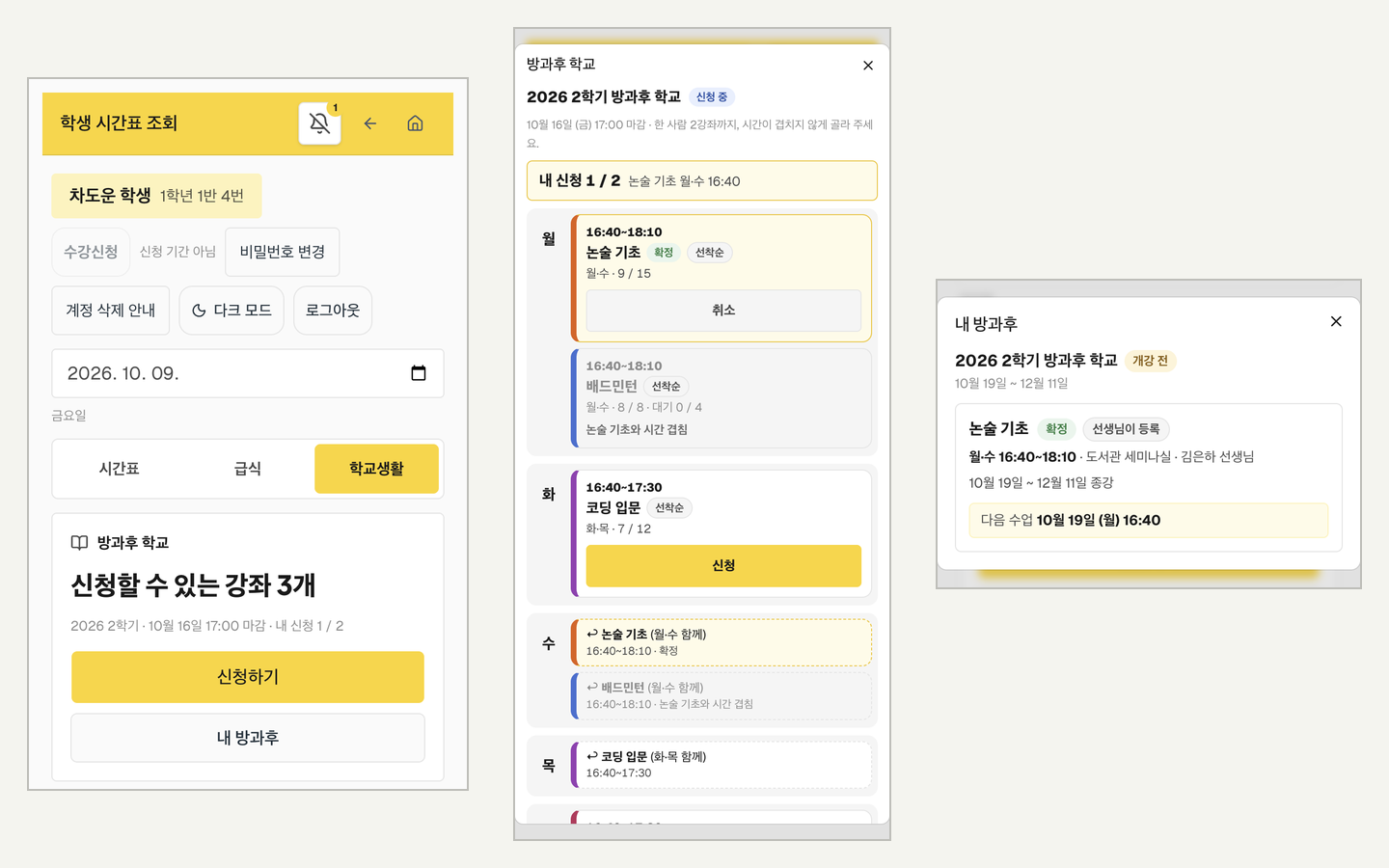
- 학생 화면의 방과후 학교 카드는 휴대폰에서는 「학교생활」 탭, 컴퓨터처럼 넓은 화면에서는 시간표 아래 「부가 기능」에 있어요. 카드의 [신청하기](다 골랐으면 [신청 바꾸기])로 들어가 강좌를 고르거나 [취소]하고, 「내 방과후」에서 확인해요.
- [교사가 고르기] 강좌를 신청한 학생에게는 「신청함」, 신청 마감 뒤 「선발 중」, 선발이 끝나면 「확정」이나 「탈락」으로 보여요.
- 학생의 강좌 찾기 창은 [전체]와 [신청 가능만]으로 거를 수 있어요. 방학처럼 주마다 다른 강좌는 1주차, 2주차로 묶여 보이고, 맨 아래 「내 시간표 확인용」 표에서 확정된 강좌를 시간표 모양으로 봐요.
- 확정된 강좌는 학생 주간표의 [방과후] 탭에 정규 시간표처럼 요일·교시 칸으로 보여요(토요일·방학 강좌 포함). 방학 강좌가 있으면 표 위 주차 버튼으로 주를 옮겨요. 강좌를 맡은 선생님은 시간표 [방과후] 탭에서 내 강좌를, 방과후 업무 담당은 학교 전체 강좌를 봐요. 학교 전체가 쉬는 날은 방과후도 「쉼」이에요.
- 종강하고 30일이 지난 모집은 목록 아래 [지난 모집 보기]에 있어요. 학년도가 끝나면(보통 다음 해 2월 말) 볼 수만 있고 고칠 수 없어요. 그 뒤 1년이 지나면 자료가 지워지고, 지워지는 날짜는 [지난 모집 보기]의 그 모집에 「○년 ○월 ○일 뒤 지워져요」로 적혀 있어요. 그 전까지 명단을 보고 [엑셀 받기]로 받을 수 있어요.
- 선생님용 안내(양면 한 장)와 학생용 안내(한 장)는 방과후 학교 화면 [더보기]와 앱 다운로드 화면에서 PDF로 받아요.