⑦ 앱
보강 관리 앱
결강 수업에 보강을 넣고 일정을 바꿔요.
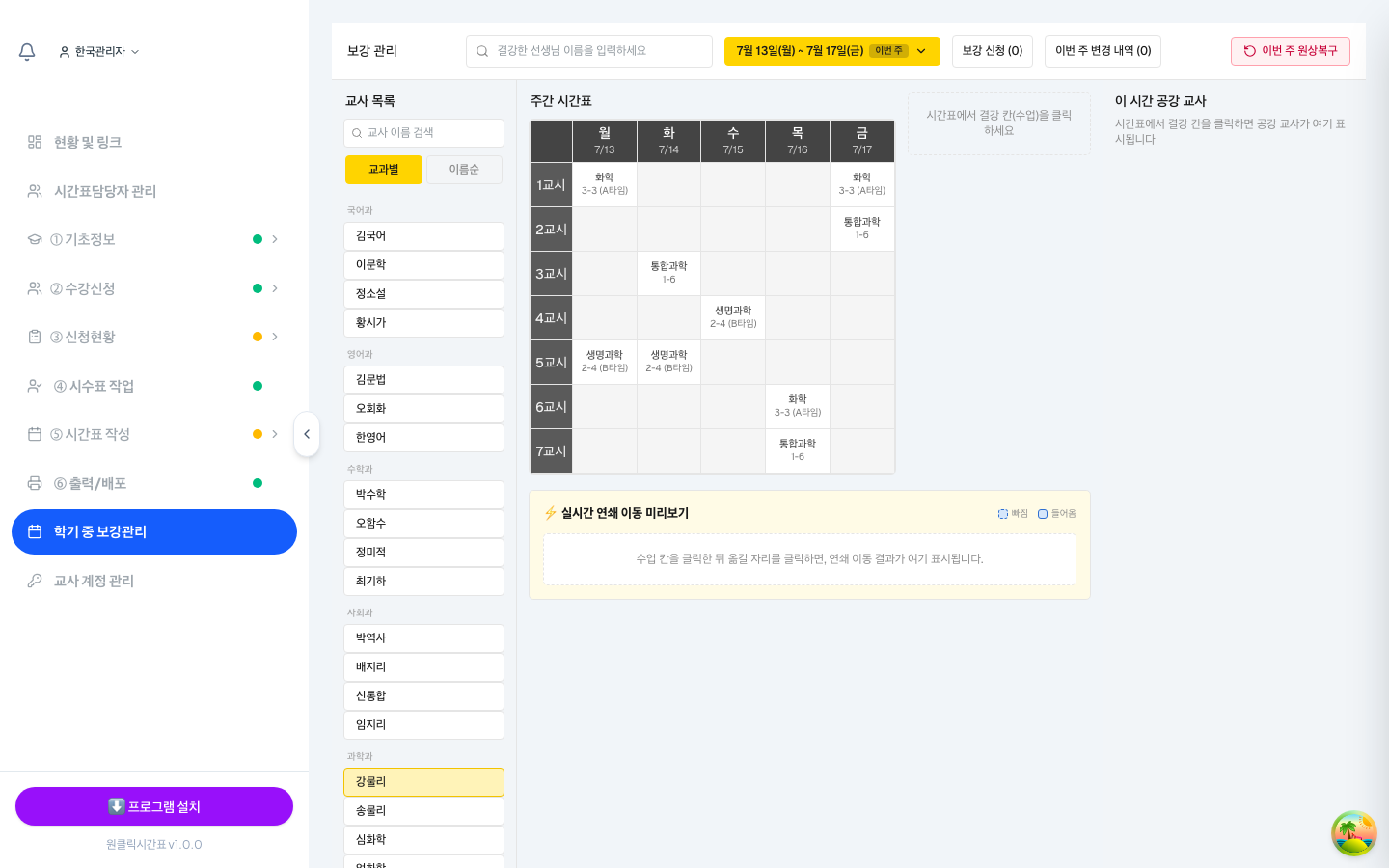
이 화면에서 하는 일
- 결강이 생긴 자리에 보강 선생님을 배정해요.
- 수업을 서로 바꾸거나(교환) 학교 전체 공강일을 지정해요.
- [요일별 일괄 변경]으로 특정 날짜를 다른 요일 시간표로 운영해요.
- 선생님들이 보낸 수업 변경 요청을 확인하고 처리해요.
도움말
- 보강 권한을 받은 선생님과 담당 선생님만 쓸 수 있어요.
- 선생님을 고르면 그 주 시간표가 나와요. 결강할 수업 칸을 누르면 그 시간에 수업이 없는 선생님을 추천해요.
- [창체 중] 표시는 그 시간에 자율·동아리 활동을 지도 중이라는 뜻이에요. 막지는 않지만 배정하면 두 곳을 함께 맡게 되니 보고 판단하세요.
- 보강·교환·이동은 오른쪽 위 [시간표에 반영]을 눌러야 선생님과 학생 시간표에 보이고, 알림도 그때 나가요. 버튼의 숫자는 아직 반영하지 않은 건수예요.
- 잘못 등록했으면 오른쪽 [이번 주 변경 내역]에서 하나씩 되돌리거나, [이번 주 원상복구]로 그 주 변경을 전부 되돌려요.
- 수업을 옮길 때는 칸을 집고 옮길 자리를 누르세요. 그 자리 수업은 비켜 주고, 밀려나는 수업은 확정 전에 미리 보여 드려요. 창체(자율·동아리) 시간도 똑같이 옮기고 보강을 넣어요.
- [요일별 일괄 변경]이나 요일 머리글을 눌러 날짜를 고르고 전체 공강 또는 다른 요일 시간표로 운영을 골라요. 겹치는 기존 변경은 미리 보여 드리고, [시간표에 반영]할 때 취소돼요. 되돌리면 다시 살아나요.
- 위쪽 [보강 신청]에 선생님들이 보낸 요청이 모여요. 카드를 누르면 그 수업 칸으로 가고, 보강을 등록해 [시간표에 반영]하면 요청이 자동으로 마감돼요. 들어줄 수 없는 요청만 [반려]하고, 맞교환은 관련 선생님이 모두 수락하면 자동으로 반영돼요.
- 보강 관리 앱 머리 줄에는 종 아이콘이 없어요. 담당 선생님은 관리자 화면, 맡은 선생님은 내 시간표의 종 아이콘에서 [알림 켜기]를 누르면 새 요청이 올 때 컴퓨터 화면에 알림이 떠요.
- 컴퓨터 전용이라 휴대폰에서 열면 「컴퓨터 전용 화면」 안내만 떠요.