③ 시수표 작업
시수표 작업
어느 선생님이 어느 반 어떤 과목을 맡을지 교과별로 채워요.
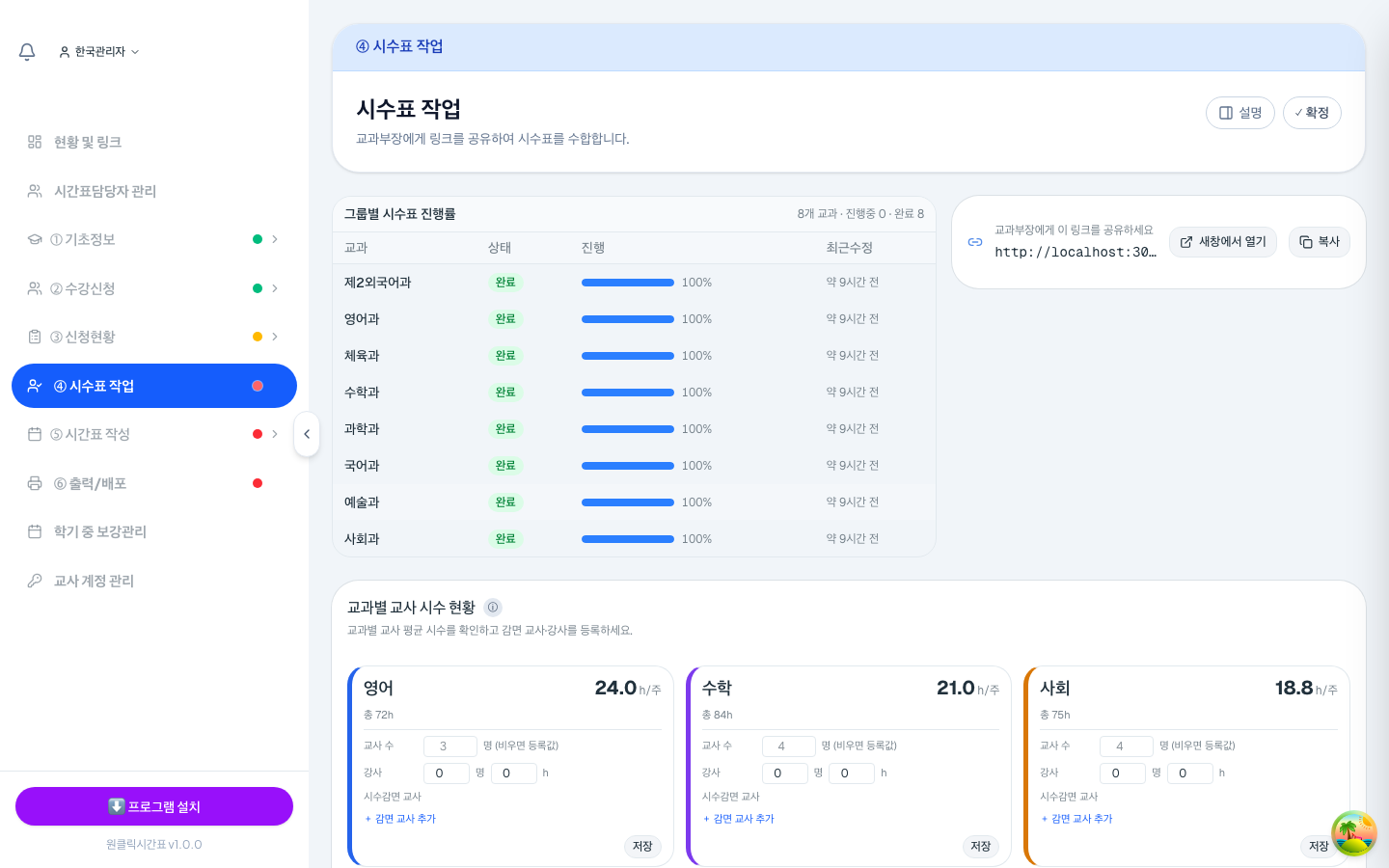
이 화면에서 하는 일
- 과목마다 어느 교과(부서)가 맡을지 정해요.
- 교과부장에게 보낼 링크를 [링크+암호 함께 복사]로 복사해 공유해요.
- 교과별 진행률로 배정이 어디까지 찼는지 확인해요.
- 고친 내용은 화면 아래의 [저장]을 눌러야 반영돼요 — 교과 담당 설정과 과목별 예외가 함께 저장돼요.
- 교과 화면은 위쪽 학기 탭으로 학기를 골라요. 저장은 화면 위쪽 오른쪽([국어과 저장]처럼 교과 이름 + 저장, 담당 선생님 계정이면 [전체 저장]도), 과목분할·교사 시수 분담·교사 줄 추가 같은 기능은 오른쪽 「추가 기능」에 있어요.
- 과목을 다른 교과(예: 범교과)가 맡게 하려면 「시수표 작성 링크」 카드의 [시수표 작성 화면 열기]로 교과 화면을 열고 오른쪽 「추가 기능」의 [다른 교과로 옮기기]를 눌러요. 「옮길 과목 선택」 → 「옮겨 갈 교과 선택」 순서로 고르고 [옮기기]를 누른 뒤, 다 옮겼으면 위 띠 [끝내기](또는 Esc 키)를 눌러요.
도움말
- 1-3. 교육과정을 확정하면 이 메뉴가 열려요. 그 학기 2-3. 분반편성을 확정하기 전에는 담당 교과 정하기, 링크 보내기, 다른 교과로 옮기기까지만 되고, 반마다 담당 선생님 넣기와 [확정]은 분반편성을 확정한 뒤에 돼요. 선택과목이 없는 학기는 바로 넣을 수 있어요.
- [다른 교과로 옮기기]는 담당 선생님 계정으로 연 교과 화면에만 있어요. 옮긴 과목 카드에는 「옮겨 옴 · 원래 ○○」 꼬리표가 붙고, 되돌리려면 그 과목을 다시 골라 「원래 칸」 표시가 붙은 교과로 옮겨요.
- 옮길 과목에 이미 넣은 담당 선생님이 있으면 비울 시수가 함께 보이고 [비우고 옮기기]를 눌러야 해요. 운영 중인 학기보다 뒤 학기의 배정만 비우고, 운영 중인 학기와 지난 학기는 그대로 둬요. ③을 확정한 학기가 있으면 확정을 풀어야 옮길 수 있어요.
- 링크를 받은 선생님은 로그인 없이 「시수표 접속 암호」만 넣고 입력해요. 암호는 링크 카드와 「학교 설정」에 있고, [링크+암호 함께 복사]로 한 번에 복사돼요.
- 링크를 보내기 전에 「교과 미배정 과목」 안내부터 없애세요. 교과가 안 정해진 과목은 교과부장 화면에 안 보여요.
- 중학교는 「시간」, 고등학교는 「학점」으로 나와요. 같은 숫자를 학교급에 맞춰 부를 뿐이에요.
- 모든 반에 담당 선생님이 채워지면(교과별 100%) 확정하고 ④ 시간표 작성으로 넘어가요.