② 수강신청
수강신청 대시보드
학년마다 신청 준비가 어디까지 됐는지 카드 한 장으로 봐요.
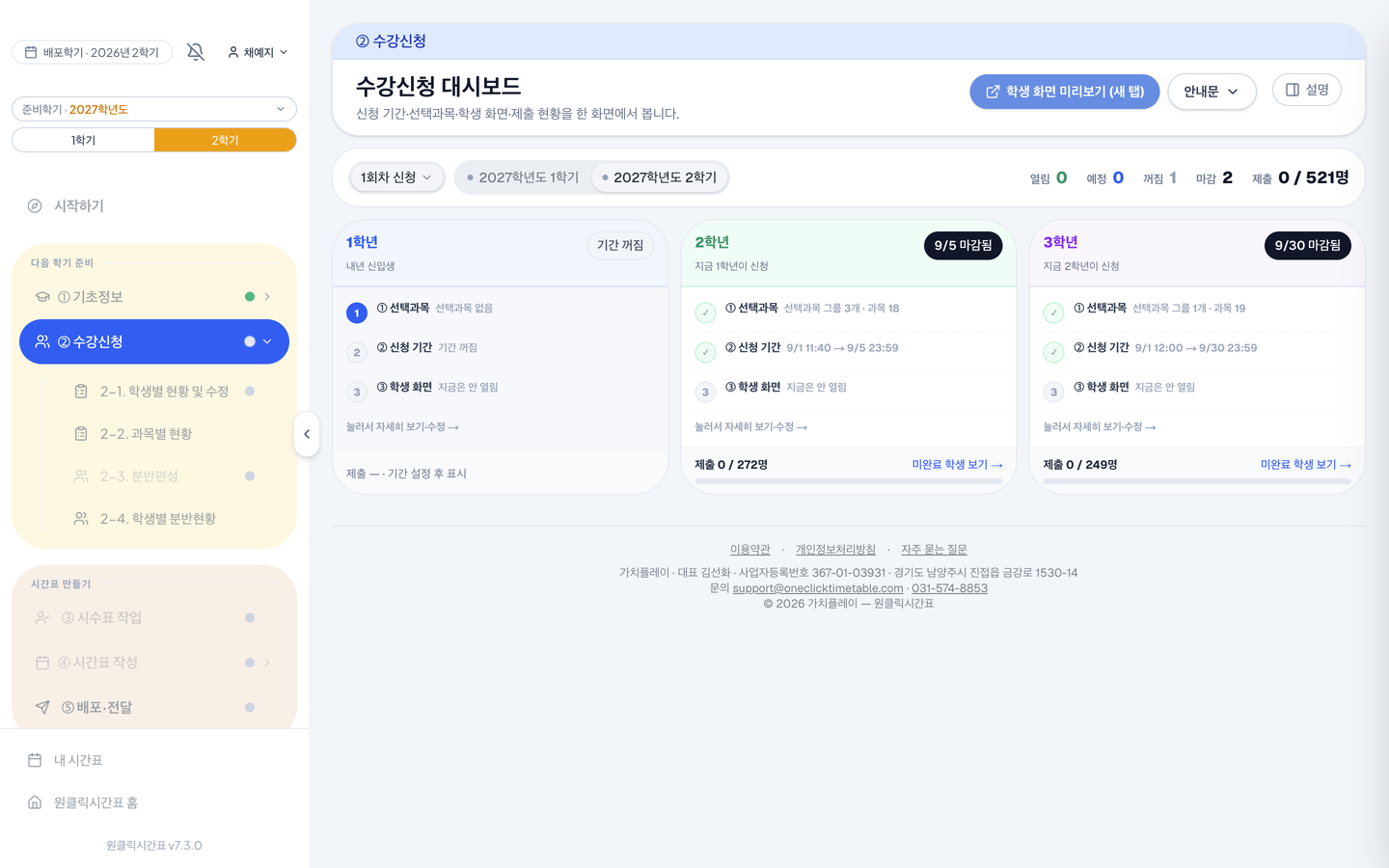
이 화면에서 하는 일
- 학년 카드를 누르면 그 자리에서 신청 기간을 달력으로 잡거나 [기간 끄기]로 끌 수 있어요.
- 선택과목이 준비됐는지, 학생 화면에 보이는지, 몇 명이 냈는지를 한눈에 봐요.
- 고칠 곳이 있으면 그 화면으로 바로 건너가요.
- 사전 조사와 본 신청처럼 신청을 여러 번 받을 때는 「N회차 신청」 칸을 눌러 [회차 생성]으로 새 회차를 열어요.
도움말
- 한 번에 한 학기씩 보여요. 위쪽 1학기, 2학기 탭으로 바꿔요.
- 학기 탭 오른쪽 숫자는 열림, 예정, 꺼짐 학년 수와 제출 인원이에요.
- 카드 색이 지금 상태예요. 초록만 지금 학생이 신청할 수 있는 상태이고, 파랑은 시작 예정, 회색은 꺼짐, 검정은 마감이에요.
- [회차 생성] 창에서 「기존 학생 신청 정보 삭제」와 「N회차 신청 정보 유지」 중 하나를 골라요. 어느 쪽이든 지금 회차 신청은 보관돼요.
- 새 회차는 신청 기간이 꺼진 채 시작해요. 기간을 다시 정해야 학생에게 열리고, 2-1 확정과 분반 결과는 초기화돼요.
- 「N회차 신청」 칸에서 지난 회차를 고르면 그 회차로 전환돼요. 그 회차의 신청과 기간이 돌아오고, 2-3. 분반편성은 다시 확정해야 해요.
- 신청을 받는 중에는 회차 생성도 전환도 안 돼요. 시수표나 시간표 작업이 있는 학기는 회차를 바꾸면 그 작업이 삭제된다고 빨간 안내가 먼저 떠요.
- 기간을 켜면 과목이 담긴 선택과목 그룹이 학생에게 자동으로 열려요.
- 기간은 열렸는데 보여 줄 과목이 없는 학년은 맨 위 노란 안내로 알려 줘요. 그대로 두면 학생이 빈 화면을 봐요.
- 2-1을 확정하면 그 학기 기간은 잠겨요. 고치려면 2-1 화면의 [✓ 확정됨]을 눌러 확정을 해제해요.
- [학생 화면 미리보기]는 새 탭에서 열리고, 지금 로그인은 그대로예요.