⑤ 배포·전달
배포·전달
완성한 시간표를 공개하고, 코드와 안내문을 보내요.
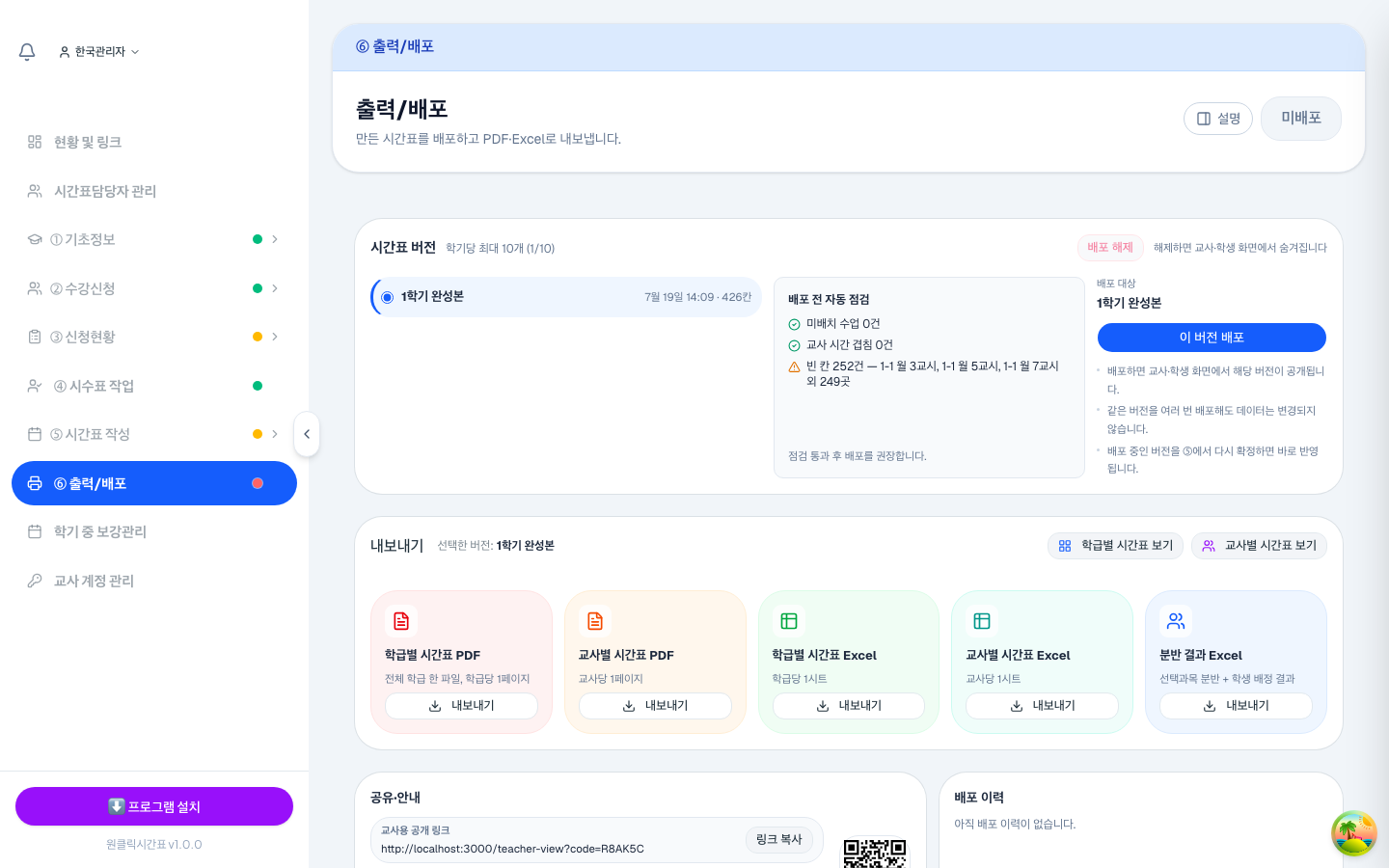
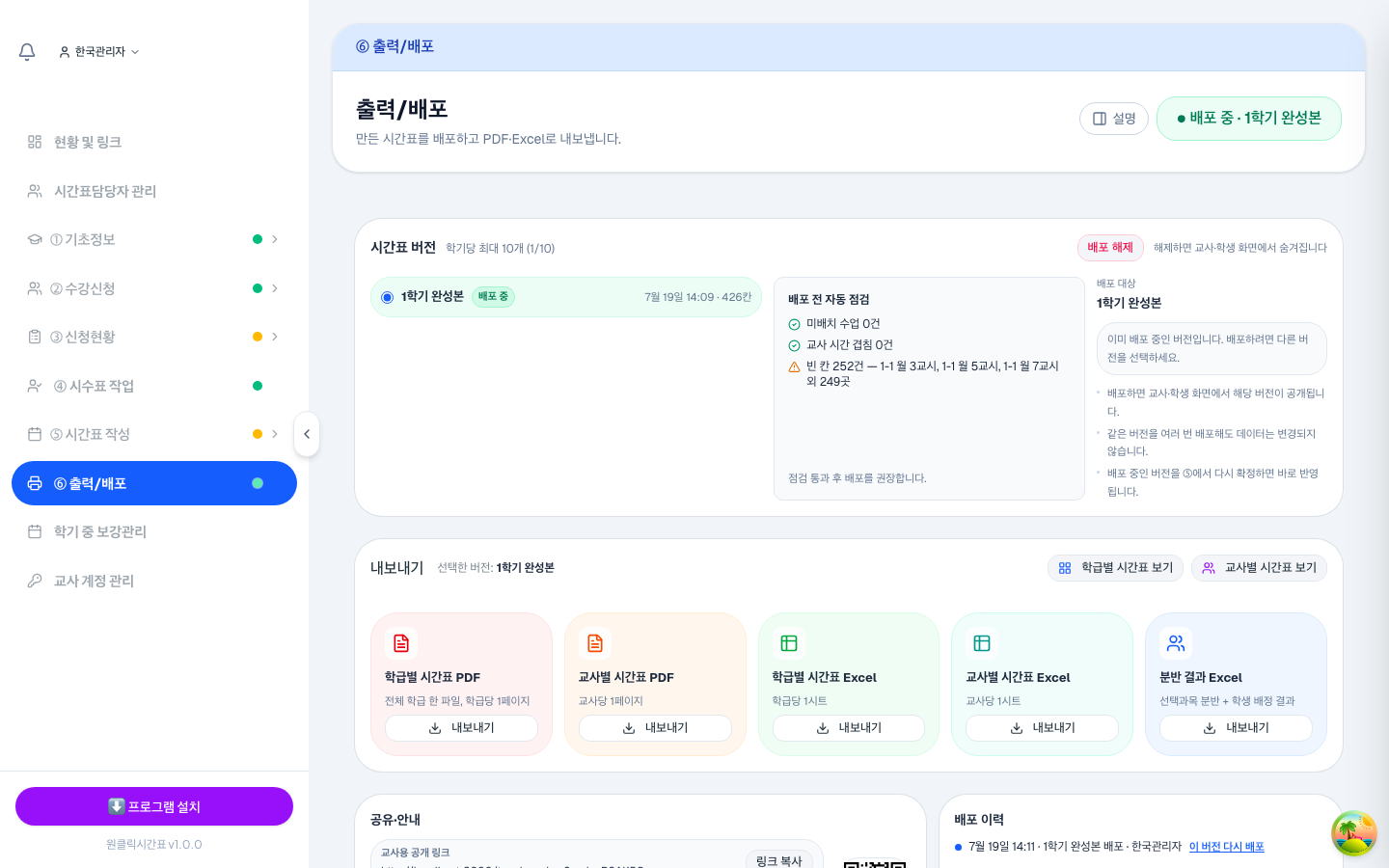
이 화면에서 하는 일
- [이 버전 배포]를 눌러 학생·교사 화면에 시간표를 공개해요.
- 「학생·학부모에게」에서 시간표용 학교코드·안내문·A4 안내문을, 「선생님께」에서 교사가입용 코드·안내문을 복사해 보내요. 「교과부장에게」 카드는 교과별 담당교사 입력 주소를 건네는 곳이에요.
- 학급별, 교사별 시간표를 엑셀로 받아 인쇄하고, 나이스에 올릴 기초시간표는 반별 파일로 묶어 한 번에 받아요.
도움말
- 이 화면은 잠기지 않아요. 아직 못 쓰는 것만 회색으로 보여요.
- 학생 시간표 안내문(A4)은 배포한 뒤에 켜져요. 배포 전엔 QR을 찍어도 시간표가 없어서예요.
- 배포 전 자동 점검이 미배치와 교사 시간 겹침을 검사해요. 통과한 뒤 배포하세요.
- 배포한 뒤 4-2에서 고쳤다면, 배포 중인 버전에 [덮어쓰기]하면 바로 반영돼요. [새로 저장]하면 새 버전이 생기니 여기서 그 버전을 배포해야 반영돼요.
- ③ 시수표 작업을 고치면 전에 배포한 시간표에 '(설정 바뀜·재배포 가능)'이 붙어요. 골라서 다시 배포하면 그때 시간표 그대로 선생님과 학생 화면에 나와요.
- 분반 결과·반별 분반 현황·학생별 이수과목표 파일은 2-3. 분반편성을 확정하면 받을 수 있어요.