⑦ 앱
교사 앱
로그인하면 내 수업만 모아 보여 줘요.
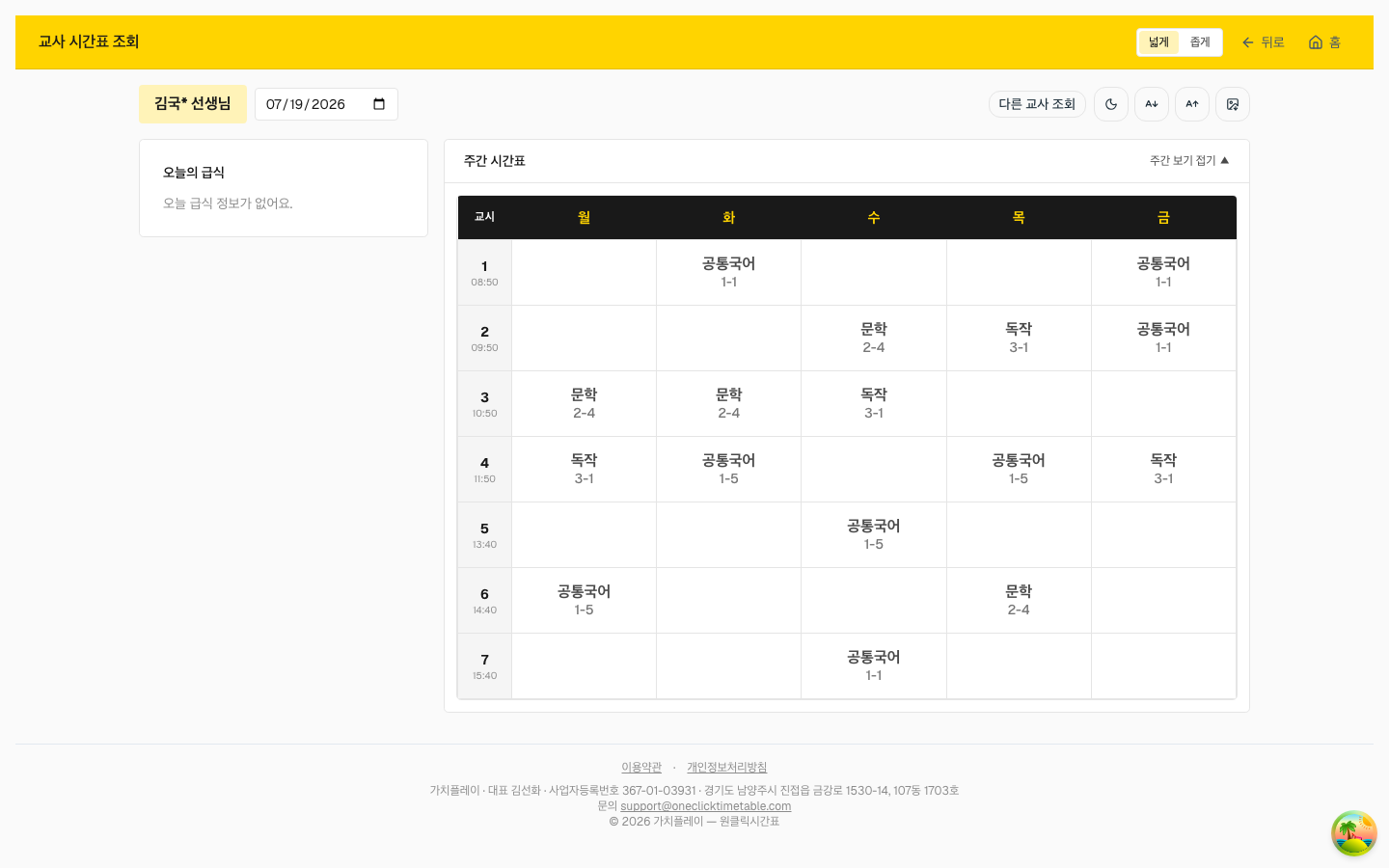
이 화면에서 하는 일
- 오늘·이번 주 내 수업을 한눈에 확인해요.
- 수업 교환이나 보강 같은 변경 사항을 확인해요.
- 결강 신고나 맞교환을 [수업 변경 요청] 버튼으로 직접 보내요.
- 보강이 생기면 컴퓨터 알림으로 바로 받아요.
도움말
- 종 아이콘에서 [알림 켜기]를 한 번 누르면, 앱을 닫아 둬도 보강이 생길 때 소리와 함께 알림이 떠요. 켜지 않아도 앱을 열어 둔 동안엔 화면 안에서 알리고, 소리만 따로 끌 수도 있어요.
- 종에 빗금이 있거나 「이 기기는 알림 꺼짐」이 보이면, 브라우저 설정에서 이 사이트 알림을 허용하고 [알림 켜기]를 눌러요. 공용 컴퓨터는 로그아웃하면 알림이 정리되니, 다시 쓸 때 한 번 더 켜요.
- [수업 변경 요청]은 종류(결강 신고/맞교환 희망) → 날짜·수업 → 사유·확인, 3단계로 보내요. 보강 담당 선생님이 처리하기 전(대기 중)이면 고치거나 취소할 수 있어요.
- 맞교환은 관련 선생님이 모두 수락해야 반영되고, 한 분이라도 반려하면 요청이 취소돼요. 바꿀 자리에 다른 수업이 있으면 함께 옮기는 방법을 찾아 보여 드려요. 바뀐 내용은 [안내문 복사]로 단톡방이나 학급 게시판에 붙여 넣어요.
- 처리 결과(승인·반려, 맞교환 수락)는 알림과 요청 목록에 바로 떠요. 종 아이콘 알림함은 [전체]·[내 요청]·[받은 안내] 탭으로 나뉘고, 알림을 누르면 그 날짜 시간표로 가요. [모두 읽음]·[읽은 알림 비우기]로 한꺼번에 정리해요.
- 담임 선생님은 [추가 기능] → [우리 반 관리]에서 우리 반 명단을 보고 비밀번호를 초기화해요. 학생을 누르면 수강신청, 상벌점, 행사·동아리 신청, 방과후, 태그를 볼 수 있어요.
- 바탕화면에 설치하면 아이콘으로 바로 열려요. 아이폰, 아이패드는 App Store에서 「원클릭시간표 교사용」을, 안드로이드는 Play 스토어에서 받아요.
- 아이폰과 안드로이드 앱 1.1.0부터 홈 화면에 위젯 「오늘 시간표」, 「오늘 급식」을 둘 수 있어요. 안드로이드 앱은 1.1.0으로 업데이트한 뒤 한 번 다시 로그인하고, 종 아이콘에서 [알림 켜기]를 다시 눌러요.
- 아이디·Google·Apple 중 편한 방법으로 로그인하면 계속 유지돼요. 다른 방법은 오른쪽 위 [메뉴] → [계정 설정] → 「로그인 방법」의 [연결하기]로 더해요. 같은 화면 맨 아래에서 계정을 지워도 학교에 남긴 시간표·명단 자료는 그대로예요.
- 로그인하지 않아도 시간표용 학교코드와 이름으로 시간표를 볼 수 있어요(명단에는 이름 일부만 표시).
- 전근 가시면 오른쪽 위 [메뉴] → [계정 설정]에 새 학교의 교사가입용 학교코드를 넣어, 쓰던 아이디 그대로 옮겨요. 새 학교 담당 선생님이 교사 명단에 먼저 이름을 넣어 둬야 하고, 이전 학교 기록은 그 학교에 남아요. 겸임, 순회로 두 학교를 오가면 학교마다 아이디를 하나씩 만들어요.